 slaydera
Как сделать презентацию на телефоне и не потеряться в правках
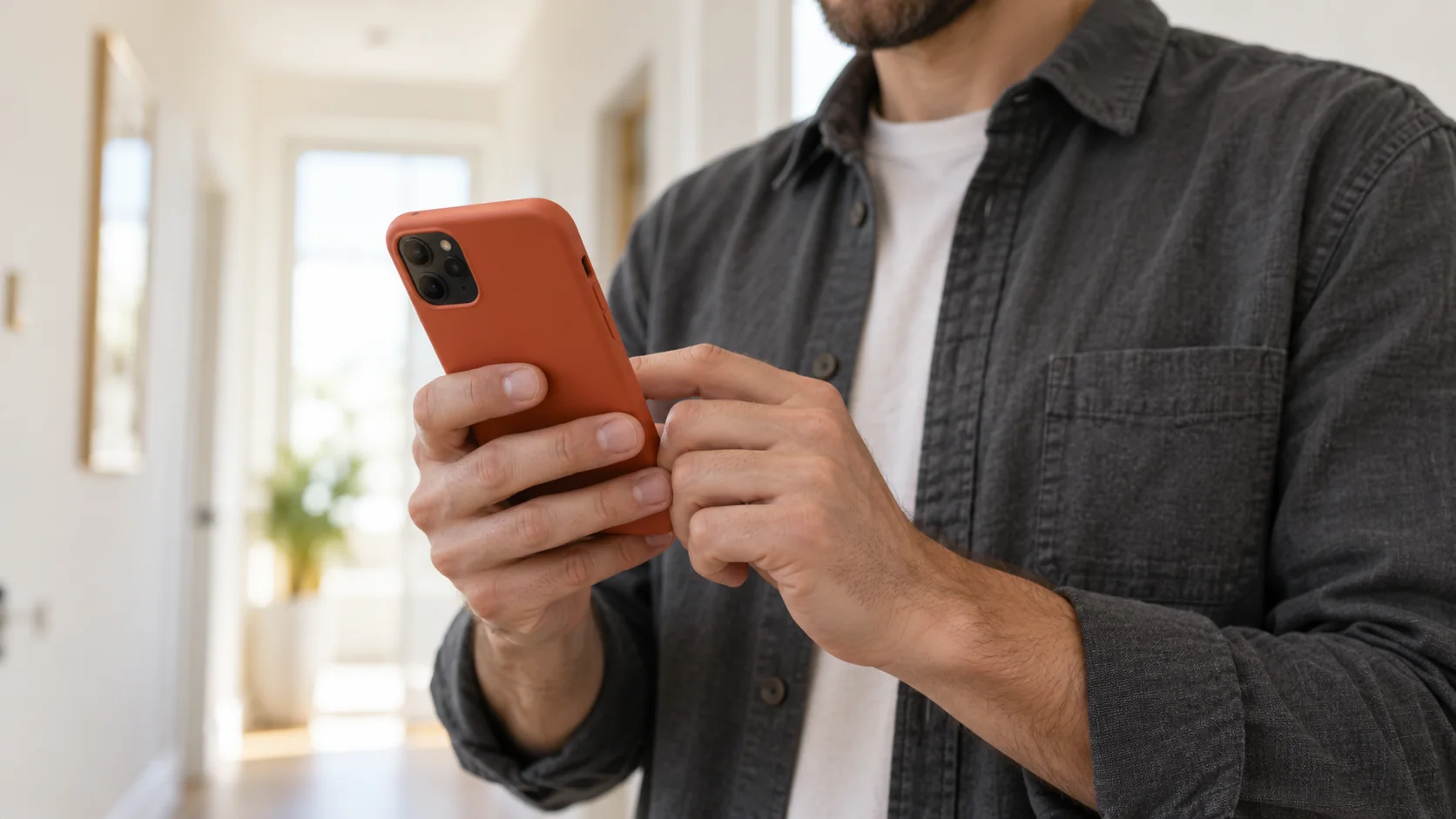
Чтобы сделать презентацию на телефоне, сначала соберите текст и фотографии, затем подготовьте план слайдов и проверьте его до оформления. После генерации сохраните результат и откройте скачанный файл отдельно. Такой порядок помогает избежать знакомой ситуации: половина материала осталась в заметках, несколько фотографий потерялись в переписке, а получателю ушла вчерашняя версия.
На небольшом экране удобнее работать с одним слайдом за раз. Телефон подходит для короткого рассказа, проверки формулировок и отправки результата. Если нужно вручную выровнять много объектов или сравнить несколько сложных схем, стоит запланировать финальную проверку на большом экране.
Соберите материалы до открытия редактора
Создайте одну заметку с темой, аудиторией и основными фактами. Фотографии заранее отберите в отдельный альбом или папку. Не рассчитывайте, что удачный кадр быстро найдётся среди сотен похожих снимков, когда редактор уже откроет окно выбора файла.
Возьмём условный пример: вы готовите небольшой рассказ о семейной поездке для домашнего вечера. Для него достаточно выбрать маршрут, несколько эпизодов и фотографии к ним. Точные даты и подписи лучше записать сразу, пока их можно сверить с исходными материалами.
Условный план из шести слайдов:
- Название поездки и общий кадр.
- Где побывали и как выбирали маршрут.
- Один запомнившийся день.
- Небольшая история, которую хочется рассказать.
- Что посоветовали бы тем, кто поедет туда же.
- Финальная фотография и вопрос зрителям.
Это пример структуры, а не требование к числу слайдов. Если один эпизод требует длинного пояснения, разделите его на две части или оставьте подробности для устного рассказа.
Проверьте, что нужные файлы действительно доступны с телефона. Откройте документ из той папки, которую будете выбирать при загрузке. Если он хранится только в переписке, сначала сохраните его в понятное место. Для фотографии возьмите исходный кадр: снимок экрана из чата может захватить чужой текст и лишние элементы интерфейса.
Как начать презентацию в мобильном браузере
В Slaydera можно начать с гостевого примера. Форма последовательно спрашивает, что вы хотите сделать, кто будет смотреть презентацию, о чём она и какие детали нужно учесть. Для первого знакомства можно указать тему и добавить короткий подготовленный текст.
В примере с поездкой задача звучит так:
Подготовь план короткой презентации для семейного вечера. Рассказываем о поездке по трём городам. Используй только факты из моего текста, оставь место для личных фотографий. Пиши простыми фразами, чтобы слайды дополняли устный рассказ. Не придумывай даты, места и события.
Замените общее описание своими материалами. Подсказка «сделай красиво» не объясняет, какие эпизоды важны и что зрители уже знают. Больше примеров задания с контекстом есть в статье о промптах для презентаций.
В обычном сценарии создания Slaydera также принимает TXT, DOCX и PDF с текстовым слоем. По справке сервиса, размер документа ограничен 10 МБ; сканированные страницы пока не распознаются. Если вы сфотографировали бумажный текст, это ещё не документ с распознаваемым текстовым слоем. Для короткого материала проще перенести проверенный текст в заметку и использовать его при подготовке темы.
Гостевой режим позволяет увидеть полный план и первые два готовых слайда до регистрации. Доступен один пробный запуск на сеть за 30 дней; скачать пример можно после сохранения в аккаунт. Не путайте такой пример с неограниченным бесплатным созданием презентаций: действуют отдельные лимиты аккаунта и генерации слайдов.
Исправьте план, пока перед вами обычный текст
На телефоне особенно полезно закончить смысловые правки до генерации изображений. Пройдите заголовки по порядку и убедитесь, что рассказ понятен. Затем откройте каждый слайд и оставьте только то, что нужно зрителю именно в этом месте.
Например, заголовок «Незабываемые впечатления от путешествия» не помогает отличить один эпизод от другого. «Как мы выбрали маршрут» сразу задаёт тему. Под ним можно оставить причину выбора и один важный нюанс. Подробный дневник поездки лучше сохранить для себя.
В Slaydera на этапе плана можно менять текст и порядок слайдов, добавлять фотографии PNG или JPEG и выбирать общий стиль. Правки плана не расходуют лимит слайдов. После вставки текста перечитайте имена и названия: клавиатура телефона могла заменить непривычное слово.
Проверяйте фотографию вместе с подписью. Если на слайде рассказ о прогулке по набережной, а выбран кадр из другого города, оформление не исправит несоответствие. Для горизонтального слайда заранее оцените, можно ли обрезать вертикальную фотографию, сохранив лица и важные детали.
Как вносить правки на маленьком экране
После генерации отделите проверку содержания от проверки внешнего вида. Сначала прочитайте заголовки, подписи и числа. Затем посмотрите, не обрезаны ли строки и фотографии. При необходимости поверните телефон горизонтально, если браузер и настройки устройства позволяют сменить ориентацию.
Обычные сгенерированные слайды Slaydera являются цельными изображениями. Изменения в них вносятся через перегенерацию с описанием правки. Поэтому нажатие на букву внутри такого слайда не превращает её в редактируемое текстовое поле.
На тарифе «Бизнес» можно создать редактируемую копию из сохранённого текста и исходных фотографий в новом оформлении. В мобильном редакторе команды темы, версий и добавления слайда находятся в меню «Ещё». После изменения дождитесь надписи «Сохранено». Различия между двумя режимами подробно разобраны в инструкции как редактировать презентацию после генерации.
Держите открытой одну рабочую вкладку с проектом. Одновременные правки в нескольких вкладках усложняют понимание, какая версия последняя. Если проект менялся и на компьютере, сначала разберитесь с сообщением о конфликте, а уже потом продолжайте редактирование.
| Задача | Что сделать на телефоне |
|---|---|
| Заголовок слишком длинный | Сократить мысль и снова проверить весь слайд |
| Клавиатура закрывает результат | Закончить ввод, закрыть клавиатуру и посмотреть макет целиком |
| Нужна точная правка нескольких мелких объектов | Сохранить проект и продолжить на большом экране |
| Пропала связь во время генерации | Вернуться к сохранённой задаче после восстановления связи |
При долгой генерации не запускайте вторую копию только потому, что результат ещё не появился. В справке Slaydera описано продолжение наблюдения за сохранённой задачей после перезагрузки страницы. Это полезнее, чем создавать несколько похожих проектов и потом разбираться, какой из них нужен.
Как скачать презентацию и найти файл
В готовой презентации выберите PDF или PowerPoint и дождитесь подготовки файла. Для редактируемой копии используется кнопка «Скачать». Затем откройте именно скачанный документ и проверьте порядок страниц, подписи и финальный слайд.
На Android в Chrome откройте меню с тремя точками и раздел «Загрузки». При нижнем расположении адресной строки доступ к скачанным файлам может находиться в панели, которая открывается движением вверх по строке. Эти варианты описаны в инструкции Google Chrome. Там же можно выбрать файл для отправки.
На iPhone ищите документ в приложении «Файлы». Если сразу его не видно, проверьте папку «Загрузки» в iCloud Drive, как советует поддержка Apple. Место сохранения зависит от настроек Safari: загрузки могут храниться в iCloud, на самом iPhone или в выбранной папке. Это можно уточнить в настройках загрузок Safari.
Перед отправкой дайте файлу короткое понятное имя, например «Поездка-октябрь.pdf». Откройте его из папки загрузок, а не из старого сообщения. Если получателю нужен просмотр готовых страниц, можно отправить PDF. Если он собирается редактировать текст, заранее уточните формат: обычные слайды Slaydera остаются изображениями и внутри PowerPoint.
Для последней проверки используйте чек-лист сохранения презентации в PDF. Если отправляете ссылку Slaydera, после правок обновите опубликованный снимок через «Поделиться»: рабочая версия и версия по ссылке могут различаться.
Начните с короткого плана и нескольких отобранных фотографий. Завершив первый слайд, посмотрите его целиком и оцените, удобно ли продолжать на телефоне. Уже на этом этапе станет понятно, какие правки можно закончить здесь, а для каких понадобится компьютер.
Все статьи о презентациях