 slaydera
Как сохранить презентацию в PDF и проверить готовый файл
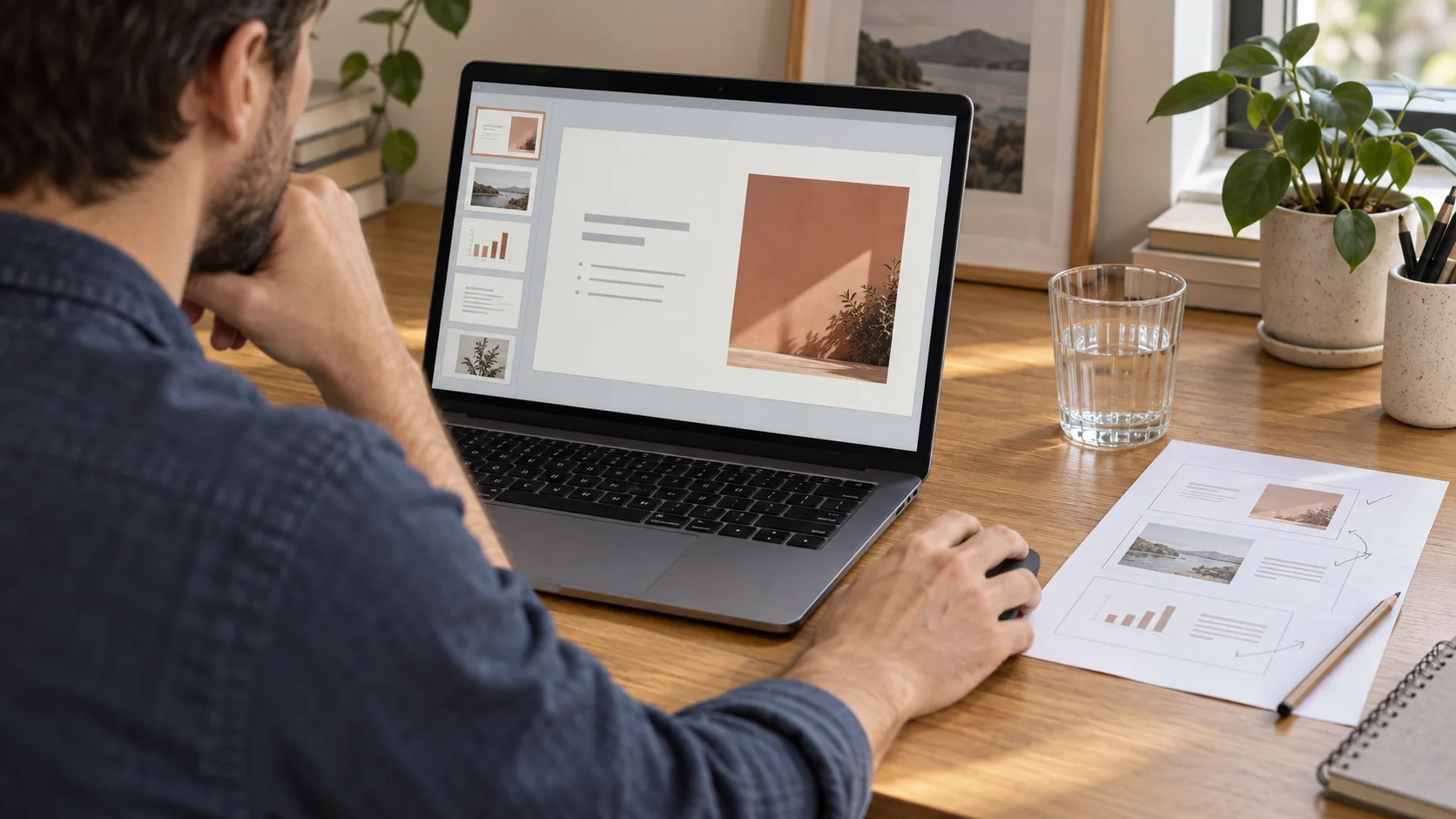
Чтобы сохранить презентацию в PDF, используйте команду экспорта в редакторе, затем откройте скачанный файл и просмотрите все страницы. Проверьте порядок слайдов, читаемость подписей и последнюю правку: удачное превью в редакторе ещё не подтверждает, что получатель увидит нужную версию.
PDF удобен для отправки готового материала и чтения без программы, в которой создавались слайды. Рабочий проект тоже стоит сохранить. Если позже изменится дата встречи или формулировка предложения, исправление проще внести в исходник и заново выгрузить файл.
Сначала подготовьте версию для отправки
Пройдите презентацию в том порядке, в котором её прочитает человек. Уберите страницы, оставленные «на всякий случай», проверьте заголовки и подписи к изображениям. Найдите черновые пометки, незаполненные поля и контакты, которые уже устарели.
Для самостоятельного чтения слайдам часто нужны пояснения, которые на выступлении вы произнесли бы вслух. Заголовок «Результаты» с тремя числами может быть понятен автору. Получателю потребуется знать период, единицы измерения и вывод. Добавьте короткую подпись до экспорта.
Если правок много, сначала закончите редактирование презентации. Несколько последовательных выгрузок легко перепутать, особенно когда в папке лежат файлы с одинаковым названием и разными номерами в скобках.
Назовите итоговый файл по содержанию и версии, например «Растения-2026-10-16.pdf». Дата в имени помогает отличить выпуск от старого вложения. Для внутреннего черновика добавьте понятную пометку, чтобы его случайно не приняли за согласованный материал.
Как скачать PDF из Slaydera
В готовой презентации Slaydera выберите PDF, дождитесь подготовки и скачайте файл. Для редактируемой копии на тарифе «Бизнес» используется кнопка «Скачать». Действующий порядок описан в справке Slaydera.
Перед выгрузкой редактируемого проекта дождитесь надписи «Сохранено». Если экспорт завершился временной ошибкой, его можно повторить. Не запускайте создание всей презентации заново ради повторного скачивания.
Обычные слайды, созданные в новом режиме Slaydera, представляют собой цельные изображения. Поэтому проверяйте мелкий текст прямо на готовой странице PDF. Само сохранение в этот формат не превращает надписи внутри изображения в отдельные текстовые объекты.
Если вам нужно передать материал коллеге для дальнейших правок, заранее обсудите формат. Для такой задачи может потребоваться редактируемая версия; подробнее об этом — в статье о презентации с ИИ в PowerPoint.
Как перевести PowerPoint в PDF
В PowerPoint для Windows откройте «Файл», выберите экспорт и создание PDF/XPS. Задайте место сохранения. В параметрах проверьте диапазон страниц и тип материала: слайды, заметки или раздаточные материалы. Завершите экспорт командой публикации.
На Mac можно выбрать PDF через «Сохранить как» или экспорт. В PowerPoint для Интернета путь начинается с «Файл», затем «Экспорт» и скачивание PDF. Названия команд и доступные настройки зависят от версии; варианты приведены в инструкции Microsoft.
В Windows стандартное качество подходит для более качественной печати, а минимальный размер уменьшает файл для отправки. Сначала сохраните версию с подходящим качеством и оцените результат. Если нужна лёгкая копия, сравните её с исходной на самом мелком тексте.
Переименование расширения PPTX в PDF не выполняет преобразование. Используйте экспорт в приложении, которое открыло презентацию. Если редактор уже умеет выгружать PDF, отдельный онлайн-конвертер обычно не требуется.
Проверьте страницы в два прохода
Первый проход помогает заметить пропуски и повторы. Откройте миниатюры страниц, сравните их количество с запланированной версией и просмотрите порядок. Убедитесь, что после титула идёт введение, пояснения находятся рядом с нужными схемами, а заключение действительно завершает материал.
Во втором проходе читайте PDF постранично. Начните с наиболее сложного слайда: длинного заголовка, таблицы или фотографии с подписью. Посмотрите на него в обычном размере окна, затем увеличьте подозрительные участки.
| Что проверить | На что смотреть | Как исправить |
|---|---|---|
| Заголовки | Обрезанные окончания, неудачные переносы | Сократить заголовок или изменить его размещение в исходнике |
| Подписи | Мелкий шрифт, низкий контраст | Увеличить подпись, убрать лишнее, упростить фон |
| Изображения | Размытые детали, обрезанный важный объект | Заменить исходное фото или изменить кадрирование |
| Таблицы | Нечитаемые значения и единицы измерения | Разделить таблицу или оставить данные, нужные для вывода |
| Последняя правка | Старая дата, фамилия или контакт | Проверить сохранение проекта и повторить экспорт |
При замене шрифта в исходном редакторе заново проверьте переносы до выгрузки. Если длинное слово уже обрезано на слайде, PDF не восстановит его. Различайте проблему самого макета и ухудшение качества, появившееся при экспорте или сжатии.
Отдельно проверьте ссылки и возможность найти текст
Если в презентации есть ссылка на регистрацию, каталог или источник данных, нажмите её в готовом PDF. Проверьте адрес назначения. Видимая подчёркнутая надпись может оказаться частью изображения; внешнее сходство с кнопкой не означает, что по ней можно перейти.
Microsoft отдельно предупреждает, что PowerPoint для macOS не сохраняет гиперссылки при таком экспорте. В качестве варианта компания предлагает скачать PDF через PowerPoint для Интернета. В любом случае проверьте действие в том файле, который собираетесь отправить.
Попробуйте найти через поиск знакомое слово и выделить предложение. Эта проверка покажет, есть ли в вашем файле доступный для поиска текст. Если страницы сохранены как изображения, поиск по надписям может не работать. Не обещайте получателю возможность копировать текст, пока сами её не проверили.
Для длинной инструкции можно приложить отдельный текстовый документ с основными действиями и адресами ссылок. Особенно полезно это там, где человек будет искать конкретный пункт или читать материал с телефона.
Пример проверки памятки о растениях
Возьмём условную презентацию для участников занятия по уходу за комнатными растениями. В ней восемь страниц: вводная, четыре тематических блока, две страницы с фотографиями и заключение. Организатор хочет отправить материал после встречи, чтобы участники могли открыть его дома.
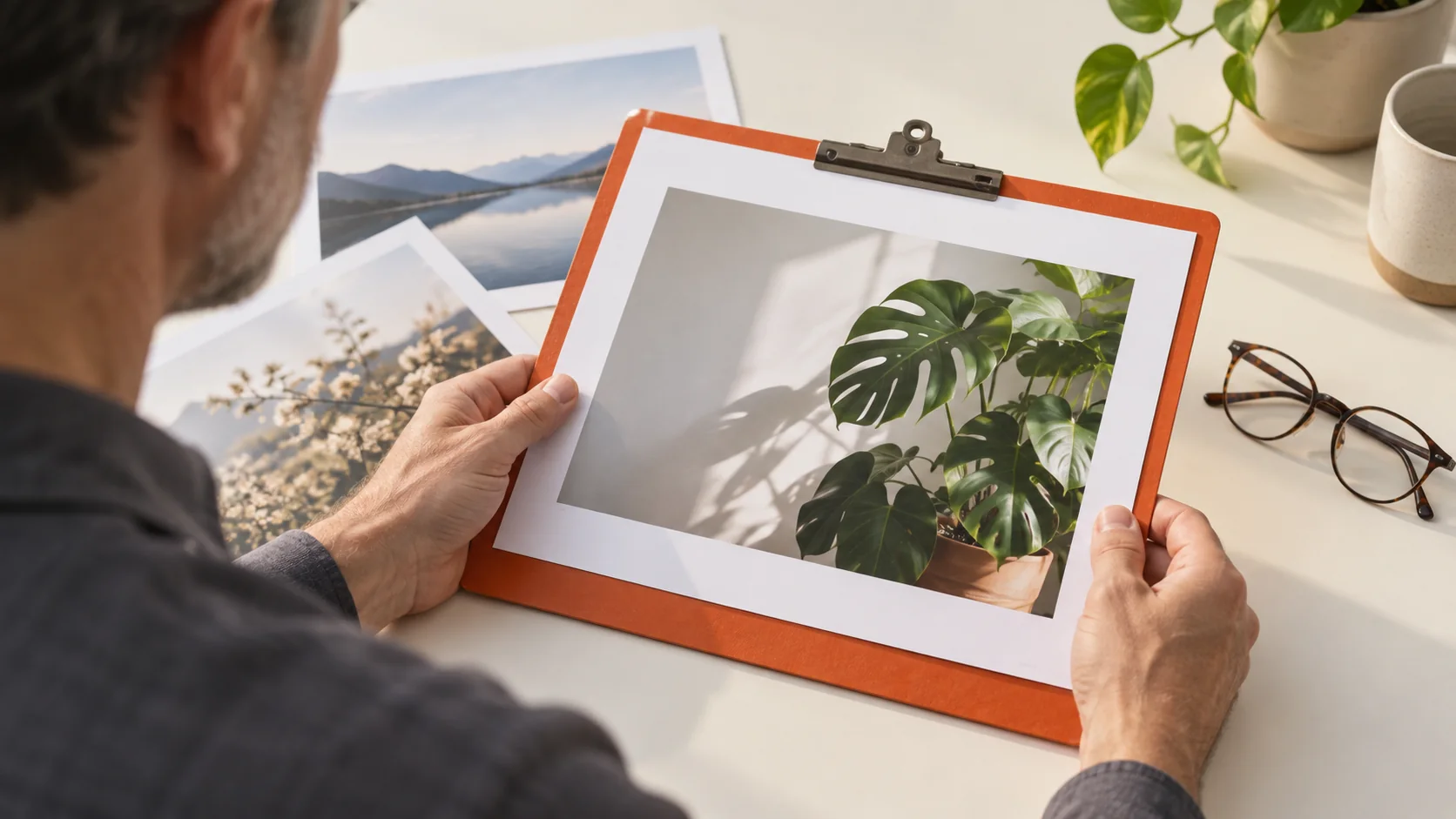
Перед выгрузкой стоит прочитать каждый блок без устных объяснений. Если под фотографией написано только «Так делать нельзя», добавьте, какое действие показано и что нужно изменить. Конкретные советы по уходу проверьте по источникам отдельно: экспорт отвечает за файл, а не за достоверность рекомендаций.
Затем сохраните PDF и убедитесь, что в нём восемь нужных страниц. Откройте фотографию с самой мелкой подписью на телефоне. Если для одной строки приходится постоянно увеличивать и двигать страницу, сократите текст или вынесите пояснение на отдельный слайд.
Последним проверьте контакт на заключительной странице. После изменения адреса заново скачайте PDF и откройте именно новую копию. Старая версия в папке загрузок сама не обновится.
Отправляйте проверенную копию
Посмотрите размер файла и ограничения канала отправки. При необходимости уменьшить объём сначала сохраните исходную версию. После сжатия повторно проверьте фотографии и подписи: выигрыш в размере не должен мешать чтению.
Откройте конечный файл на устройстве получателя или хотя бы в другом просмотрщике. Если PDF нужен для выступления без сети, заранее убедитесь, что он скачан полностью и открывается локально. Ссылки на внешние материалы при этом потребуют подключения.
Сохраните рядом рабочий проект и итоговый PDF с понятным названием. При следующей правке обновите обе версии. Порядок выбора инструмента для такой работы описан в статье о выборе онлайн-редактора презентаций.
Если слайды ещё предстоит собрать, начните с темы или документа в Slaydera. После генерации проверьте содержание, скачайте PDF и пройдите по нему как читатель, который видит материал впервые.
Все статьи о презентациях