 slaydera
Презентация с ИИ в PowerPoint: что можно редактировать после скачивания
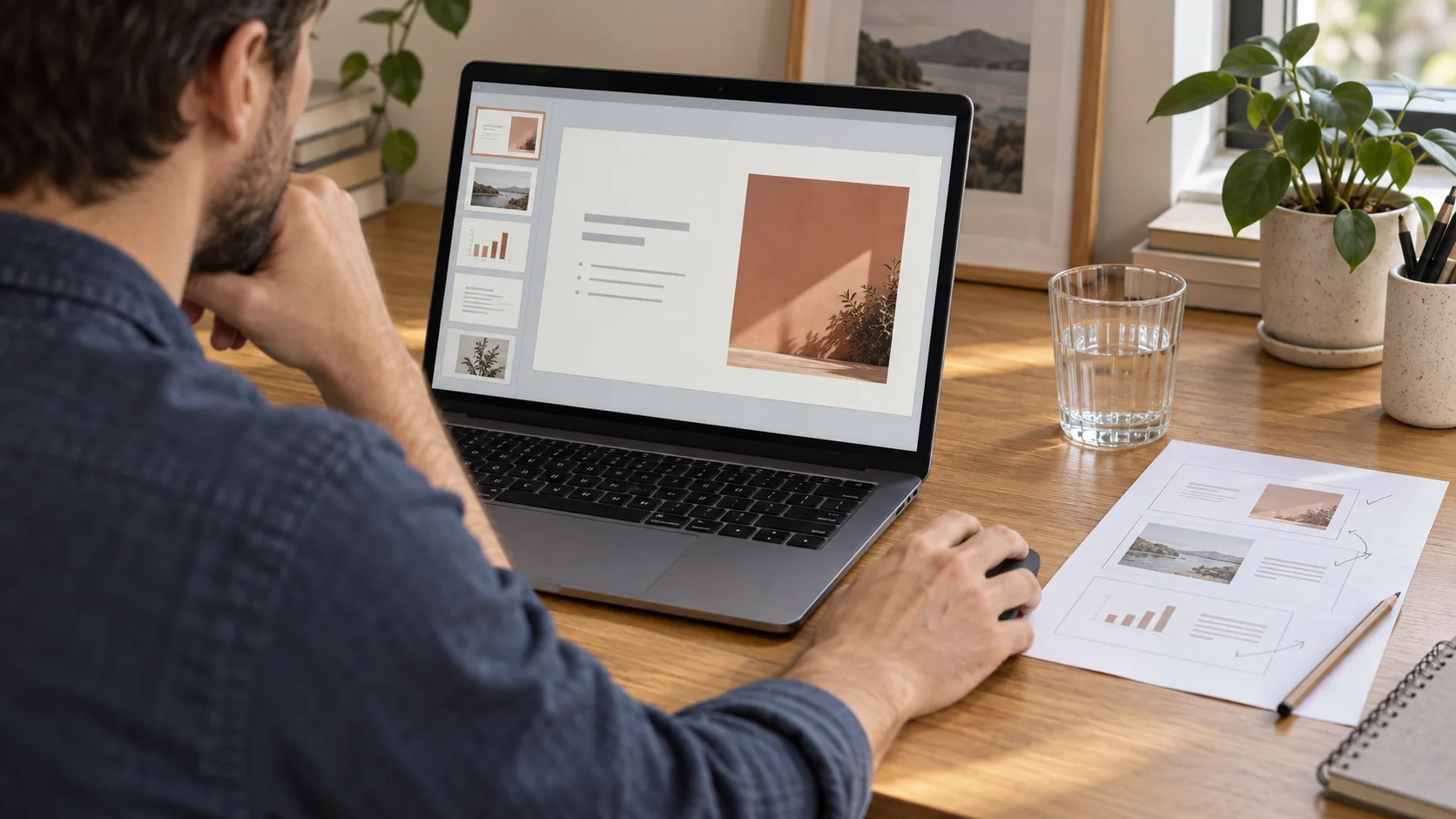
Вы скачали презентацию в PPTX, открыли её в PowerPoint и хотите поменять одну дату. Но вместо текстового курсора появляется рамка вокруг всего слайда. Файл открывается нормально — просто надпись оказалась частью картинки.
Перед скачиванием презентации, созданной с ИИ, стоит выяснить, как устроен экспорт. Внутри PPTX могут быть отдельные текстовые блоки, изображения и фигуры, а может находиться готовая картинка на каждом слайде. От этого зависит, получится ли исправить слово, заменить шрифт или передать коллеге файл для дальнейшей работы.
Ниже разберём проверку готового файла и два варианта экспорта Slaydera. Если вы только начинаете работу, сначала пригодится инструкция как создать презентацию с ИИ.
Расширение PPTX не обещает редактируемый текст
PowerPoint умеет работать с разными объектами на слайде. Текстовый блок можно изменить как текст, фотографию — переместить или обрезать, фигуру — перекрасить. Но буквы, нарисованные внутри обычного изображения, не становятся текстовым блоком только потому, что изображение вставили в презентацию.
Отсюда два разных сценария. Для показа уже согласованных слайдов может подойти файл с готовыми изображениями. Для регулярного обновления дат, формулировок и контактов удобнее версия, где нужные надписи остаются отдельными объектами.
| Что находится на слайде | Что можно править напрямую | Что требует другого подхода |
|---|---|---|
| Текстовый блок | Слова, размер и начертание текста | Проверка переносов после изменения |
| Отдельная фотография | Положение, размер и кадрирование | Содержание самой фотографии |
| Цельное изображение слайда | Размер и положение картинки | Надписи и детали внутри изображения |
На одном слайде могут сочетаться разные варианты. Например, заголовок редактируется, а подписи диаграммы находятся внутри картинки. Поэтому проверять лучше именно тот элемент, который предстоит менять.
Как проверить скачанную презентацию
Сохраните копию файла для проверки. Откройте слайд с обычным абзацем и попробуйте поставить курсор внутрь текста. Если получается выделить несколько букв и заменить слово, перед вами редактируемая надпись. Отмените пробную правку, чтобы случайно не оставить её в рабочей версии.
Если выделяется рамка большого объекта, посмотрите его тип и состав слайда. В PowerPoint для этого есть область выделения: в настольной версии её можно открыть через «Главная» → «Упорядочить» → «Область выделения»; названия команд зависят от языка интерфейса. Microsoft описывает работу со списком элементов в инструкции по выделению объектов.
Одна большая рамка сама по себе ещё не доказывает, что весь слайд — картинка: это может быть группа объектов. Найдите в списке нужную надпись или изображение. Если на слайде действительно размещён один растровый рисунок, команда разгруппировки не извлечёт из него буквы.
Повторите проверку на нескольких типах слайдов: титульном, текстовом и с таблицей или схемой. Файл может быть частично редактируемым. Это лучше обнаружить до того, как коллега попросит обновить все подписи в последний момент.
Какие версии можно скачать из Slaydera
В обычной сгенерированной версии Slaydera каждый слайд представляет собой цельное изображение, в том числе при экспорте в PowerPoint. Его текст и оформление меняют через перегенерацию слайда с описанием правок. Возможности экспорта и работы с версиями приведены в справке Slaydera.
На тарифе «Бизнес» можно отдельно создать редактируемую копию. Она использует сохранённые текст и исходные фотографии, собирая их в новом оформлении; исходная версия остаётся. Заголовки и текст такой копии доступны для изменения в редакторе и скачанном PowerPoint. Это не разбор прежней картинки слайда на отдельные элементы.
Если вам нужны дальнейшие правки, откройте готовую презентацию и выберите «Создать редактируемую копию». Проверьте новый вариант, дождитесь сохранения изменений и скачайте именно его. Убедитесь, что выбран нужный файл: обычная и редактируемая версии могут содержать одинаковый текст, но вести себя в PowerPoint по-разному.
Новое оформление стоит просмотреть целиком. Например, заголовок мог получить другое расположение, а фотография — другой размер. Не обещайте получателю точное совпадение с исходным сгенерированным дизайном, если передаёте отдельно созданную копию.
Пример: нужно заменить дату и добавить комментарий
Представим условную рабочую задачу. В презентации о запуске проекта нужно заменить фразу «Проверка макета — 12 октября» на «Проверка макета — 15 октября» и добавить пояснение «После согласования иллюстраций». Это пример правки, а не описание реального проекта.
В редактируемом текстовом блоке сначала поменяйте дату, затем добавьте пояснение и посмотрите, помещается ли строка. Новые слова могут занять дополнительную высоту. Если текст начинает тесниться, попробуйте сократить его или вынести пояснение в отдельный блок, сохранив понятную связь с датой.
Если исходный слайд — цельное изображение, есть два рабочих пути: изменить его в сервисе через перегенерацию либо создать редактируемую копию, когда эта возможность доступна. Для перегенерации полезно точно назвать старую и новую формулировки и попросить сохранить остальные факты. После получения результата всё равно проверьте слайд полностью. Примеры таких заданий есть в статье о промптах для презентаций.
Наложить новую надпись поверх картинки технически возможно, но это неудобная основа для регулярных обновлений. Старое изображение остаётся под ней, а подложку и размер текста приходится подбирать отдельно. При следующей правке легко забыть, какой из элементов содержит актуальную информацию. Для документа, который будут часто менять, лучше заранее выбрать редактируемый вариант.
Что проверить со шрифтами
В слайде-картинке внешний вид букв уже является частью изображения. В редактируемой версии текст зависит от доступного шрифта. Поэтому презентацию стоит открыть на устройстве, с которого её будут показывать или править, и проверить длинные заголовки, подписи и специальные символы.
Если нужного шрифта нет, установите его из доверенного источника или согласуйте замену. В справке Slaydera есть ссылки на используемые шрифты. После установки снова откройте файл и проверьте переносы. После замены шрифта тоже просмотрите все слайды: одинаковый размер в пунктах не означает одинаковую ширину строки.
PowerPoint поддерживает внедрение шрифтов в файл, но не каждый шрифт допускает его. В настольной версии для Windows настройка находится в «Файл» → «Параметры» → «Сохранение». Если получатель будет редактировать текст, Microsoft рекомендует внедрять все символы, а не только уже использованные. Возможности и ограничения описаны в справке по внедрению шрифтов.
Не считайте наличие этой настройки гарантией для любого файла и устройства. Сохраните презентацию, закройте её, откройте заново и проверьте результат там, где предстоит работа. Для веб-версии и разных настольных версий PowerPoint набор команд может отличаться.
Подготовьте файл к передаче коллеге
Перед отправкой назовите файл так, чтобы было понятно, какая это версия: например, «Запуск проекта — для правок» или «Запуск проекта — для показа». В сообщении укажите, какие элементы можно редактировать и есть ли особенности со шрифтами.
Затем выполните короткую проверку:
- Текст: измените одно слово в проверочной копии и убедитесь, что это отдельный текстовый объект.
- Переносы: просмотрите самые длинные заголовки и плотные абзацы.
- Числа: сравните даты и показатели с согласованным источником.
- Иллюстрации: проверьте кадрирование и читаемость мелких подписей.
- Показ: откройте режим демонстрации и пройдите все слайды по порядку.
Если содержание пришло из Word, сохраните исходный документ рядом с рабочими материалами. Он пригодится для сверки формулировок; подготовка такого источника разобрана в статье о презентации из Word.
Не обещайте синхронизацию правок между скачанным PPTX и исходным проектом без отдельной проверки такой функции. Договоритесь, где команда будет хранить актуальную версию, чтобы правки в разных файлах не разошлись.
Выберите вариант под будущую работу
Если презентация согласована и её предстоит только показать, проверьте внешний вид и читаемость готового файла. Если коллеги будут обновлять даты, добавлять текст и адаптировать материалы под другую встречу, проверьте редактируемость нужных элементов заранее.
В Slaydera начните с точного текста и согласованного плана. Перед передачей результата выберите подходящую версию, скачайте её и попробуйте ту правку, которую получатель действительно будет делать. Такая проверка отвечает на вопрос о редактируемости надёжнее, чем одно расширение PPTX.
Все статьи о презентациях