 slaydera
Как сделать презентацию на компьютере: онлайн или в программе

Сделать презентацию на компьютере можно в браузере или в установленной программе. В обоих случаях понадобятся план, исходные материалы и проверка готовых слайдов. Разница в том, как вы будете собирать страницы, вносить правки и хранить рабочую версию.
Если начинаете с темы или длинного текста, можно подготовить черновик с помощью онлайн-сервиса. Если у вас уже есть шаблон и вы хотите вручную расставить текст, фотографии и схемы, удобнее сразу открыть редактор с нужными инструментами. Ниже разберём оба пути: создание в Slaydera и сборку в PowerPoint.
Сначала решите, какой результат нужен
До выбора оформления выясните, что произойдёт с презентацией после подготовки. Вы будете показывать её с этого ноутбука, отправите на чтение или передадите другому человеку для правок? Ответ влияет на формат и способ проверки.
Для просмотра готовых страниц можно подготовить PDF. Для дальнейшей работы нужен файл, в котором получатель сможет менять необходимые элементы. Само расширение PPTX этого не гарантирует: внутри могут оказаться как отдельные текстовые блоки, так и цельные изображения слайдов.
Если выступление пройдёт без стабильного интернета, заранее сохраните файл на компьютер и проверьте его в программе, которой будете пользоваться на месте. Ссылку на онлайн-проект лучше дополнить такой копией. Возможность открыть страницу дома ещё не означает, что она будет доступна в зале.
На этапе выбора достаточно ответить на несколько вопросов:
- Есть ли уже согласованный шаблон, который нужно сохранить?
- Требуется ли вручную менять отдельные объекты?
- Нужна ли помощь с планом и первым вариантом текста?
- В каком формате материал ждёт получатель?
Если выбор пока неясен, соберите один типичный слайд. Возьмите страницу с фотографией и подписью или с небольшой таблицей, а затем проверьте её после сохранения. Такой образец быстрее выявит неудобный способ работы, чем полностью оформленная презентация.
Подготовьте папку проекта и короткий план
Создайте отдельную папку для исходных материалов. В ней удобно держать текст, фотографии и рабочий файл. Итоговую копию для отправки можно положить рядом с понятным названием. Тогда не придётся вспоминать, какой из нескольких файлов «Презентация новая» содержит последние изменения.
Возьмём условную задачу: фотограф предлагает небольшому кафе провести выставку своих работ. У него есть восемь снимков и идея экспозиции, но дата и условия размещения ещё не согласованы. Презентация должна помочь владельцу кафе решить, стоит ли обсуждать предложение.
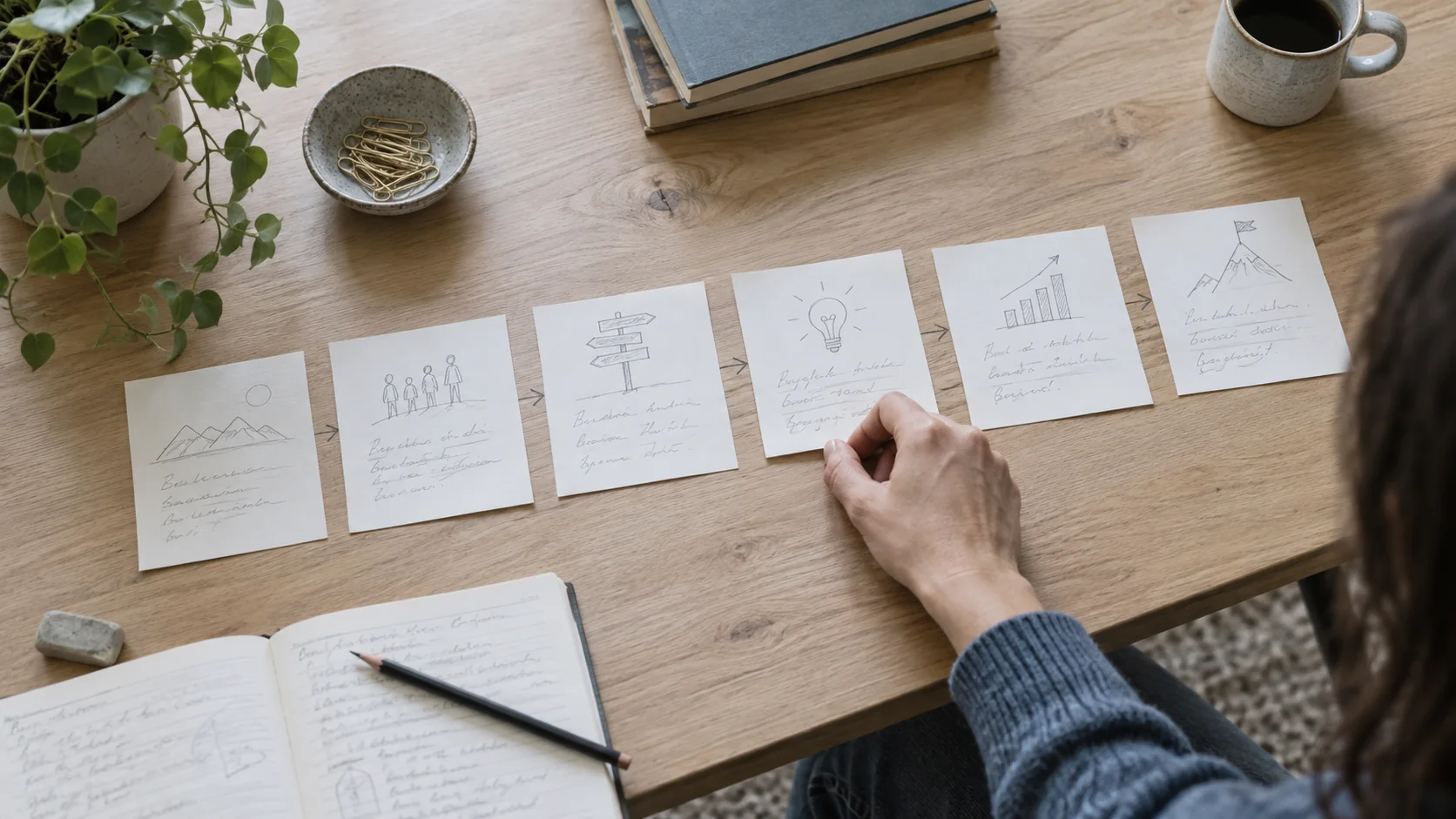
План можно собрать из шести страниц:
| Слайд | Что на нём показать |
|---|---|
| Предложение | Идея выставки и один характерный снимок |
| Тема | Что объединяет фотографии |
| Примеры работ | Несколько выбранных кадров с короткими подписями |
| Размещение | Что нужно уточнить о стенах, креплениях и доступном месте |
| Организация | Какие задачи автор готов взять на себя |
| Следующий шаг | Предложение обсудить площадку и возможные даты |
Это учебный пример, поэтому количество работ и структура условные. В реальном проекте укажите подтверждённые сведения. Не подменяйте неизвестную дату придуманной и не обещайте площадке поток гостей без оснований.
Напишите заголовки будущих слайдов до выбора шаблона. Если их последовательность не объясняет предложение, сначала поправьте логику. Подробно этот этап разобран в статье о структуре презентации.
Как собрать презентацию онлайн в Slaydera
Откройте Slaydera в браузере. Подготовьте тему, аудиторию и результат, которого хотите добиться. В примере с выставкой это может быть короткое предложение владельцу кафе: показать характер работ и договориться об осмотре площадки.
Для задания подойдёт такой текст:
Подготовь презентацию идеи фотовыставки для владельца кафе. Используй приложенное описание и оставь места для моих фотографий. Нужно объяснить тему, показать примеры работ и перечислить вопросы для обсуждения площадки. Дата и условия ещё не согласованы: не добавляй их от себя.
Согласно справке Slaydera, можно начать с темы либо загрузить TXT, DOCX или PDF с текстовым слоем размером до 10 МБ. Перед созданием слайдов проверьте план: заголовки, порядок и содержание. На этом этапе можно добавить свои фотографии в PNG или JPEG. Правки плана не расходуют лимит слайдов.
Для примера с выставкой особенно важно использовать собственные работы. Иллюстрация похожего сюжета не показывает, что именно автор предлагает повесить на стену. Проверьте подписи и соответствие каждого кадра рассказу ещё до оформления.
После генерации обычные слайды Slaydera представляют собой цельные изображения. Их исправляют через перегенерацию с описанием изменений. На тарифе «Бизнес» доступна редактируемая копия из сохранённого текста и исходных фотографий в новом макете. Выбирайте способ работы с учётом последующих правок; детали есть в инструкции по редактированию презентации.
Если знакомитесь с сервисом впервые, гостевой пример позволяет увидеть план и первые два готовых слайда. Он ограничен одним запуском на сеть за 30 дней; для скачивания пример нужно сохранить в аккаунт. Лимиты создания стоит проверить до подготовки большого материала.
Как сделать слайды в установленном PowerPoint
В PowerPoint начните с пустой презентации или готовой темы. В актуальной инструкции Microsoft создание находится в меню «Файл». Новый слайд добавляется на вкладке «Главная» через «Создать слайд», где можно выбрать макет.
Сначала перенесите заголовки из плана. Затем заполните текстовые области и добавьте изображения. Не пытайтесь сразу придать каждой странице особый вид: один повторяемый макет для похожих задач поможет сохранить порядок.
Для выставки можно использовать титульный слайд, страницу с крупной фотографией и короткой подписью, а также страницу с вопросами к площадке. Если снимок вертикальный, оставьте ему достаточно места. Растягивание до ширины слайда исказит пропорции; лучше подобрать другое размещение.
Сохраните презентацию сразу после создания и продолжайте сохранять изменения во время работы. Для локального файла в PowerPoint используйте «Файл» → «Сохранить как» и выберите папку на компьютере. Этот порядок описан в справке Microsoft о сохранении.
Если получатель использует другой редактор, проверьте в нём копию заранее. Особенно внимательно просмотрите переносы строк, шрифты и расположение изображений. Сохраните исходный рабочий файл, чтобы было куда вернуться после проверки совместимости.
Приведите слайды к единому виду
На компьютере удобно открыть исходный текст рядом с редактором и сверять данные по одному слайду. Сначала закончите смысловые правки, затем займитесь оформлением. Иначе каждый новый абзац будет заставлять заново двигать элементы.
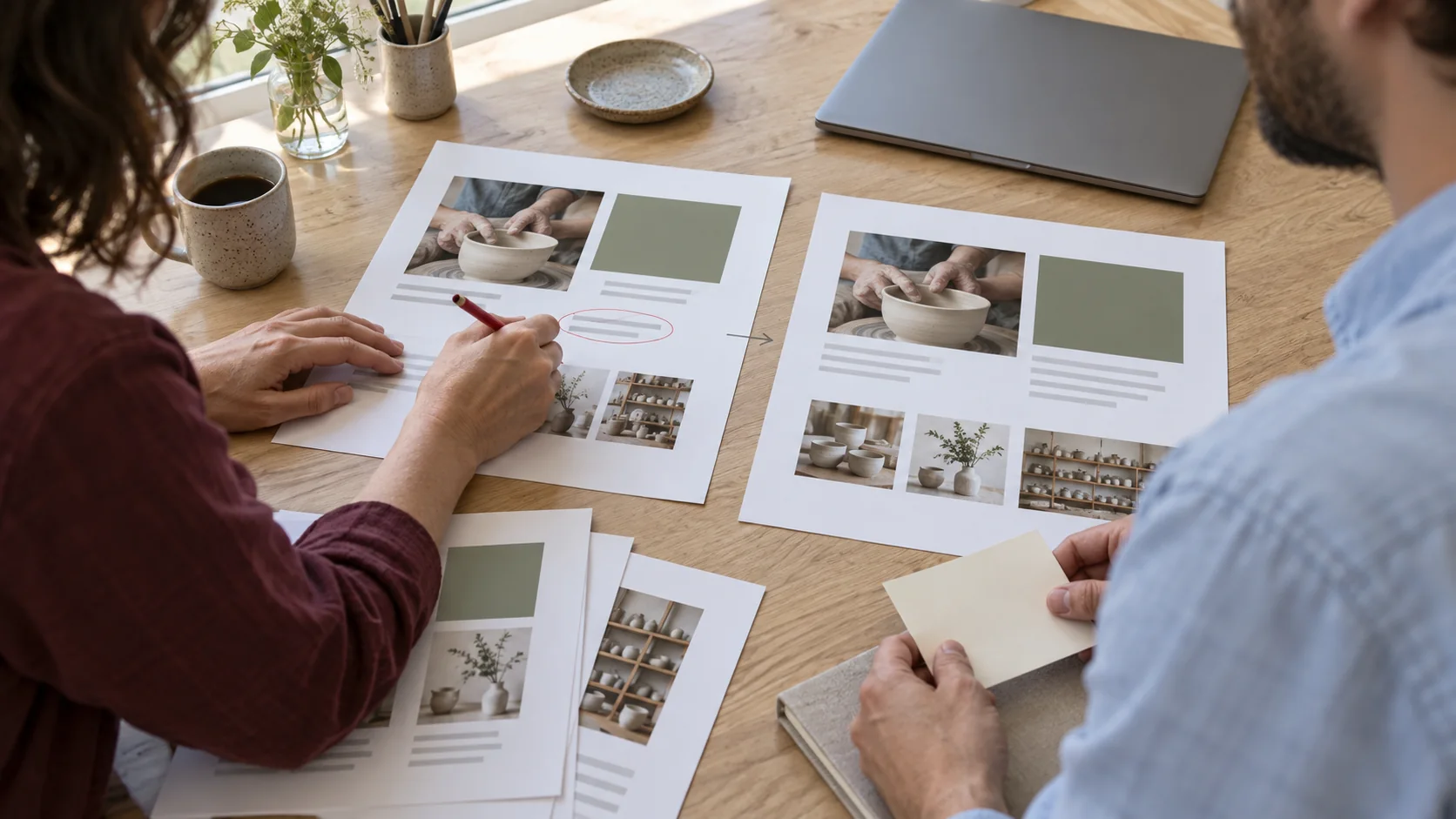
Проверьте повторяющиеся детали: размер заголовков, расположение подписей, поля вокруг фотографий. Если две страницы решают одну задачу, их оформление должно помогать сравнивать содержание. Например, одинаковые подписи под работами позволяют сразу увидеть название и формат снимка.
Длинный текст лучше сократить или разделить. Уменьшение шрифта до едва заметного размера освобождает место только формально: зрителю всё равно придётся разбирать мелкие строки. Посмотрите слайд целиком в режиме показа и прочитайте его с привычного расстояния от экрана.
В нашем примере полезно отдельно проверить последний слайд. Фраза «Спасибо за внимание» завершает показ, но не объясняет, что делать дальше. «Предлагаю встретиться на площадке и обсудить размещение работ» задаёт понятный следующий шаг, если именно этого хочет автор.
Сохраните версию для отправки и проверьте её
Рабочий проект и отправляемый файл могут различаться. После последних изменений заново скачайте или экспортируйте презентацию, затем откройте полученную копию из папки, где она сохранена.
Просмотрите все страницы по порядку. Проверьте, что фотографии соответствуют подписям, важные строки помещаются целиком, а контакт на последней странице указан без ошибки. Для PDF используйте проверку готового файла перед отправкой.
Если показываете презентацию с другого компьютера, перенесите файл и откройте его там заранее. Если отправляете ссылку Slaydera, обновите опубликованный снимок после правок. Тогда адресат увидит согласованную версию.
Для первого проекта выберите знакомый способ работы и доведите один содержательный слайд до готового файла. Когда вы понимаете, как его исправить, сохранить и открыть повторно, собрать остальные страницы становится гораздо проще.
Все статьи о презентациях