 slaydera
Как работает нейросеть для презентаций и что стоит проверить за ней
Нейросеть для презентаций помогает превратить тему или исходный материал в план, текст и оформленные слайды. Часть работы вы получаете в виде черновика: можно оценить порядок мыслей, сократить формулировки и выбрать, что показать на экране. При этом проверять приходится и содержание, и конечный файл. Даже аккуратный слайд может потерять условие из исходного текста.
Чтобы разобраться в результате, полезно разделить работу сервиса на этапы. На одном этапе выбираются тезисы, на другом появляется изображение, затем презентация сохраняется для показа или скачивания. Ошибку лучше исправлять там, где она возникла. Замена картинки не вернёт пропущенное условие регистрации, а уточнение запроса не решит проблему со шрифтом в уже скачанном файле.
Языковая модель составляет текст с учётом контекста
В основе генерации текста может работать большая языковая модель. Она обрабатывает текст небольшими единицами, которые называют токенами: это слова, части слов или отдельные символы. Модель оценивает возможные продолжения с учётом доступного контекста и формирует ответ. Такой принцип объясняется в учебном курсе Google о языковых моделях.
Для презентации контекстом служат ваше задание, исходный материал и инструкции самого сервиса. Поэтому два запроса на одну тему могут привести к разным планам. Формулировка «расскажи о веломастерской» оставляет открытыми аудиторию и цель. В задании «объясни новичкам условия открытого занятия в веломастерской» уже есть ориентир для отбора информации.
Связный ответ всё равно может содержать выдуманный факт. Google отдельно отмечает ошибки и галлюцинации языковых моделей. Уверенный тон текста не подтверждает правильность адреса, числа участников или названия исследования. Для этих сведений нужен исходник, с которым можно свериться.
От запроса до файла есть несколько разных задач
У сервисов различаются модели, редакторы и способы сборки. Ниже удобная схема для проверки результата; это не описание единой внутренней архитектуры всех генераторов.
| Этап | Что получается | Что проверить |
|---|---|---|
| Подготовка исходных данных | Текст, тема, выбранные изображения и условия задания | Все ли необходимые сведения доступны сервису |
| План и формулировки | Порядок слайдов, заголовки, краткие тезисы | Сохранились ли смысл, ограничения и числа |
| Визуальная сборка | Оформленные слайды | Соответствуют ли изображения теме, читается ли текст |
| Сохранение и экспорт | Файл или ссылка для просмотра | Открывается ли результат и можно ли внести нужные правки |
Эти этапы могут быть видны в интерфейсе по отдельности или проходить после одного нажатия. Если сервис даёт изменить план перед созданием слайдов, используйте эту возможность. Исправить неверный тезис в тексте обычно проще, чем возвращаться к нему после оформления всей презентации.
Почему тема и готовый документ дают разную отправную точку
Когда вы указываете только тему, приходится дополнительно определить содержание. Например, презентация «Открытое занятие в веломастерской» может рассказать об инструментах, расписании, знакомстве с мастером или правилах записи. Чтобы получить нужный вариант, задайте аудиторию и действие после просмотра: записаться на занятие, согласовать программу или выбрать дату.
Документ даёт больше конкретики, но важен его состав. В старой версии объявления может быть прежнее время начала, а в приложении к нему — уточнённое. Сначала устраните такое противоречие. Иначе даже хорошо написанный план будет опираться на неоднозначный материал.
Отдельный вопрос — что сервис умеет извлекать из файла. В Slaydera поддерживаются TXT, DOCX и PDF с текстовым слоем; сканированные страницы пока не распознаются. Сложные формулы и исходное оформление автоматически не переносятся. Эти условия приведены в справке по созданию презентации. Наличие текста в документе и сохранение его внешнего вида нужно проверять отдельно.
Если исходник объёмный, выделите обязательные факты до загрузки. Необязательно переписывать весь документ: достаточно короткого списка того, что нельзя потерять при сокращении. Подготовку материала подробнее разбираем в инструкции о презентации из документа.
Как смысл теряется при сокращении: условный пример
Возьмём учебное объявление, не связанное с реальным мероприятием:
В воскресенье веломастерская проводит вводное занятие для взрослых новичков. Продолжительность — 90 минут. Всего 12 мест, 8 уже заняты. Участие по предварительной записи. Инструменты предоставляются. Индивидуальный ремонт велосипедов в программу занятия не входит.
Задача презентации — объяснить условия и предложить записаться. В возможном неудачном черновике может появиться фраза «Приходите со своим велосипедом, мастер поможет с ремонтом». Она звучит уместно для мастерской, но противоречит последнему предложению. Это иллюстрация ошибки, а не результат проведённого теста сервиса.
Другой риск возникает, если слайд сообщает «8 свободных мест». В исходнике заняты восемь из двенадцати; свободны четыре. Такая проверка занимает один расчёт, однако заметить проблему проще рядом с исходным объявлением.
Для этого материала можно оставить четыре смысловых блока: кому подойдёт занятие, что будет в программе, какие условия участия, как записаться. В блоке программы необходимо сохранить границу между вводным занятием и индивидуальным ремонтом. В условиях стоит указать предварительную запись. Число свободных мест лучше добавлять только с датой актуальности или обновлять перед отправкой.
Зачем проверять план до генерации фотографий и оформления
План показывает, чему сервис придал значение. Если в нём много общих фраз о пользе велосипеда, а правила записи остались за пределами слайдов, проблема уже видна. Уточните цель и верните нужные условия на этом этапе.
Читайте заголовки подряд, временно пропуская основной текст. Они должны давать понятную последовательность. Для объявления о занятии заголовки «Для кого встреча», «Что разберём», «Условия участия», «Как записаться» полезнее четырёх вариантов слова «Преимущества».
Затем просмотрите текст каждого слайда. Отмечайте факты, которые появились только в черновике: обещанную скидку, длительность, квалификацию ведущего. Сверьте их с материалами организатора. Если подтверждения нет, уберите утверждение или оставьте вопрос для уточнения.
В запрос можно заранее включить ограничения: сохранить условия участия, не добавлять скидки, выделить сведения, которых не хватает. Это помогает обозначить задачу, но итог всё равно нужно прочитать. Примеры таких заданий собраны в статье о промптах для презентаций.
Фотография на слайде тоже требует проверки
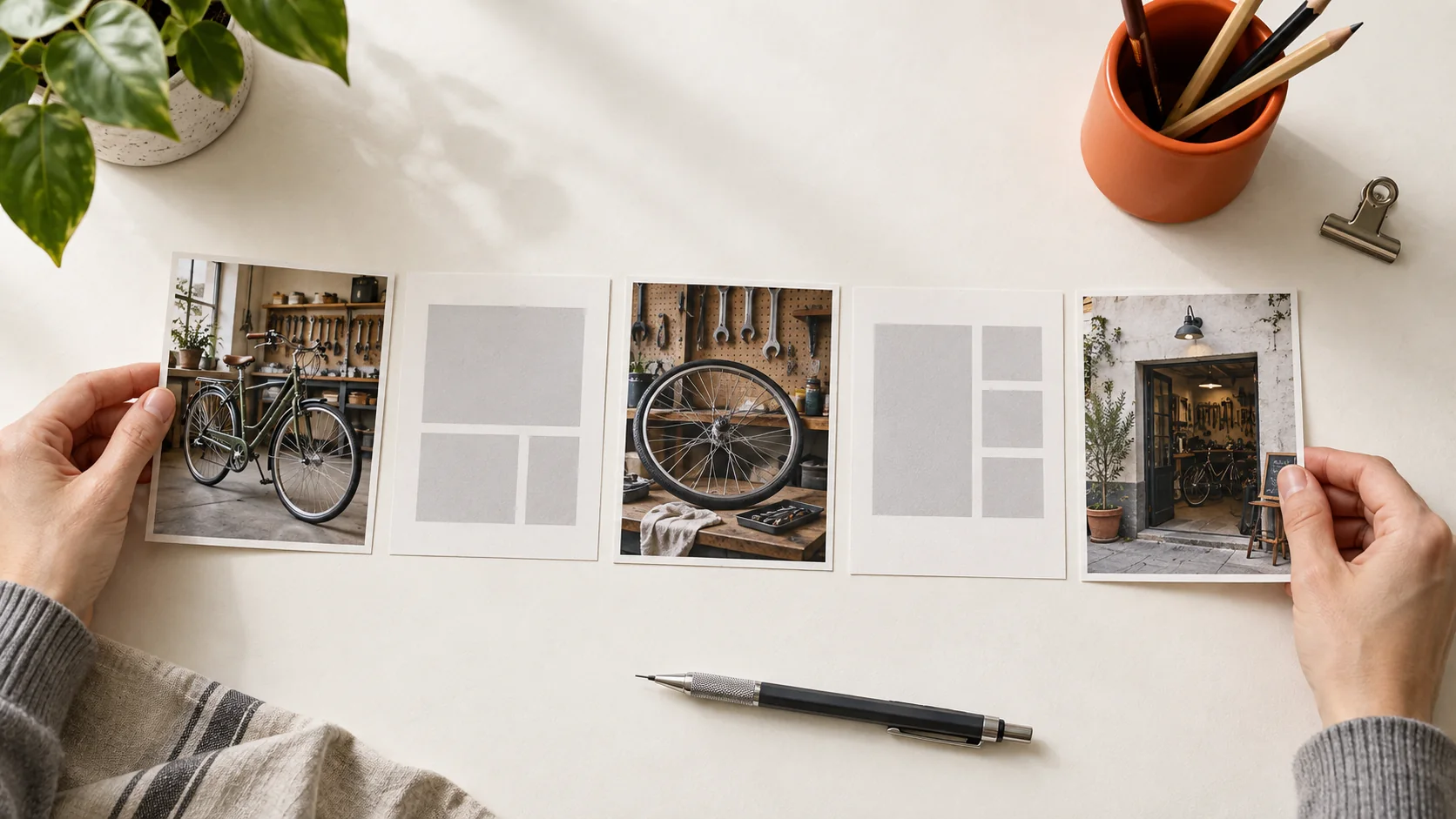
Изображение может выглядеть убедительно и при этом показывать неподходящий объект. В нашем учебном примере фотография профессиональной гоночной команды создаст ожидания, которые не соответствуют встрече для новичков. Лучше подойдёт собственный снимок места проведения или нейтральная иллюстрация темы.
Различайте иллюстрацию и подтверждение факта. Сгенерированное фото мастерской нельзя выдавать за фотографию конкретного помещения. Если аудитории нужно узнать вход, увидеть настоящий товар или оценить оборудование, загрузите подходящий оригинальный снимок.
Проверьте подписи и мелкие детали. На изображении велосипеда важны правдоподобные колёса и рама; на слайде с числовыми данными нужно сверить каждое значение с исходником. Декоративная диаграмма без проверенных данных не добавляет доказательности.
Готовый слайд и редактируемый файл могут быть устроены по-разному
Оформление можно сохранить как цельную картинку или как набор отдельных элементов. От этого зависит дальнейшая работа. Если на слайде всё объединено в изображение, заменить одно слово обычным текстовым инструментом PowerPoint не получится.
В Slaydera обычная генерация создаёт цельные изображения слайдов, в том числе для экспорта в PowerPoint. На тарифе «Бизнес» доступна редактируемая копия: сохранённые тексты и исходные фотографии собираются в новом оформлении, а оригинал остаётся. Возможности проверены по справке Slaydera 4 октября 2026 года.
Поэтому заранее решите, что произойдёт с файлом после скачивания. Для окончательного показа может подойти зафиксированный слайд. Если коллега будет регулярно менять даты и условия занятия, проверьте редактируемость этих элементов на пробном файле. Подробности есть в материале о презентации с ИИ в PowerPoint.
Когда черновик можно считать готовым к показу
Откройте скачанный результат и пройдите его в порядке выступления. На каждом слайде должно быть понятно, зачем он нужен слушателю. Условия из исходного материала должны оставаться верными и после сокращения.
- Сверьте числа, названия и даты с источником.
- Прочитайте ограничения и обещания; проверьте, не изменился ли их смысл.
- Убедитесь, что фотографии соответствуют тому, о чём вы говорите.
- Проверьте читаемость и доступность нужных правок в конечном файле.
Для первого знакомства можно открыть гостевой пример Slaydera: он показывает полный план и первые два готовых слайда до регистрации. Один бесплатный запуск доступен на сеть за 30 дней. Возьмите небольшой материал, в котором хорошо знаете факты, и сравните его с результатом. Так будет проще увидеть, какую работу сервис уже сделал и что осталось уточнить вам.
Все статьи о презентациях